
Un paquet d’installation Android reste discret jusqu’à ce qu’on l’ouvre : il porte un nom de fichier, une taille, une empreinte, mais aucune icône tant qu’il n’est pas posé. La différence avec une application déjà installée saute alors aux yeux, car l’une vit dans le tiroir et l’autre attend dans un dossier de téléchargements.
À quoi correspond l’application 1xBet pour Android
L’application 1xBet rassemble l’accès aux services du site dans une interface pensée pour le mobile. Sur Android, elle circule souvent sous forme de fichier APK lorsqu’elle ne passe pas par le Play Store. Une fois posée, elle apparaît comme les autres applications : une icône dans le tiroir, un écran d’ouverture, des réglages internes.
Le fichier contient le code, les ressources graphiques et les informations dont Android a besoin pour installer l’application. Il ne contient ni votre compte, ni vos identifiants, ni votre historique. Ces éléments restent liés au serveur de la plateforme et à votre connexion.
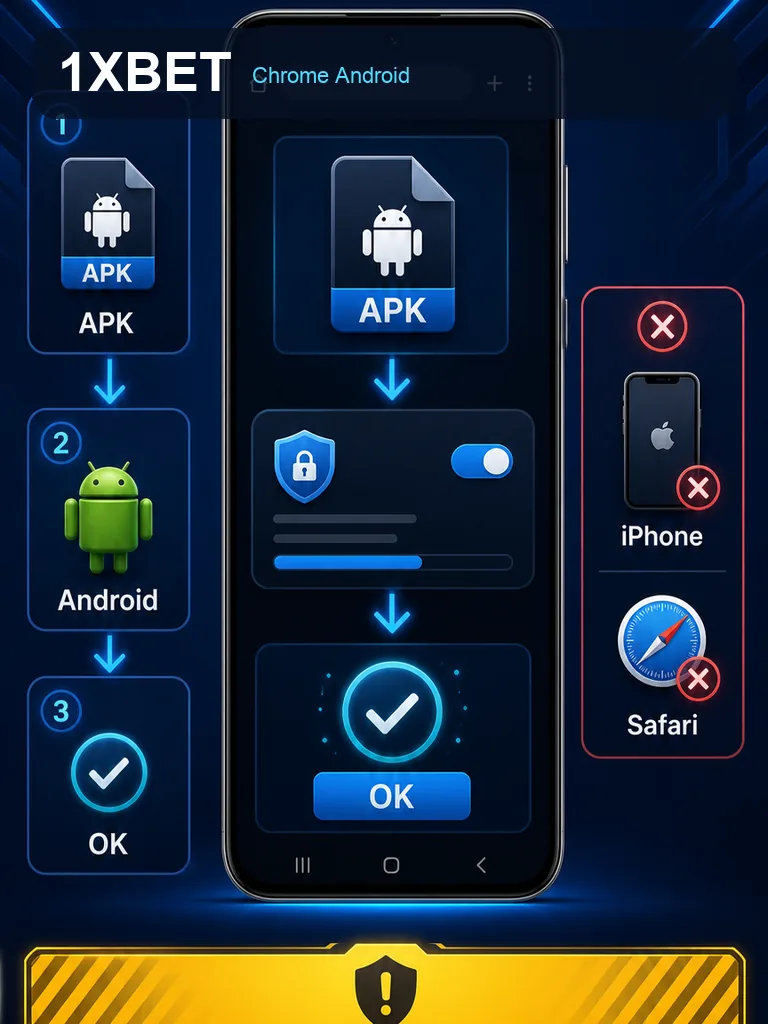
Un APK vise Android. Un iPhone ne peut pas exécuter ce format, car iOS utilise un autre système de paquets. Sur iPhone, la consultation se fait par le site mobile dans un navigateur, sans installation de fichier APK. Forcer un APK sur un iPhone ne fonctionnera pas.
Télécharger le fichier 1xBet apk depuis une source contrôlée
Le téléchargement commence par le choix de la source. Un fichier APK circule facilement, mais toutes les copies ne se valent pas. Privilégiez une page qui décrit le fichier, indique sa provenance et permet de reprendre le téléchargement si besoin. Écartez les fichiers envoyés par messagerie ou déposés sur un forum sans explication.
Contrôlez la date de téléchargement pour vous assurer que le fichier n’est pas une ancienne version. Pour vous situer, 1xbet sur mobile décrit le parcours mobile et le fichier proposé. Avant d’ouvrir le paquet, vérifiez son nom, sa taille et la date du téléchargement dans votre gestionnaire de fichiers, car un APK partiel ou renommé provoque souvent une erreur d’installation. Un iPhone ne peut pas installer un APK Android, cet avertissement concernant uniquement les appareils Android.
Comme repère concret, nous avons téléchargé le fichier 1xbet.apk servi par le parcours de ce guide et mesuré ses octets le 5 octobre 2026. Le relevé donne exactement 47119379 octets, avec une empreinte SHA-256 complète de 1936c31823c9c48a0c854e79b09c77fdfb26f53672bc5b63f073ba3a0d773fb5. Le fichier est un APK valide de type ZIP. Ce contrôle s’arrête au téléchargement et à la mesure des octets : nous ne l’avons pas installé sur un téléphone, nous n’avons testé ni compte ni paiement, et nous n’avons pas lancé d’analyse antivirus. Ces valeurs ne certifient ni l’authenticité, ni la sécurité, ni la performance de l’application.
Pour comparer votre propre fichier, calculez son empreinte avec un outil de votre système et vérifiez qu’elle correspond au relevé. Une mise à jour de l’application change généralement la taille et l’empreinte : le fichier servi peut évoluer sans que vous ayez fait une erreur. Si les valeurs diffèrent, replacez le fichier dans son contexte : date de téléchargement, source, version annoncée. Conservez le fichier tant que l’installation n’est pas terminée et, en cas d’interruption, supprimez la partie incomplète avant de recommencer.
Installer l’APK étape par étape
L’installation sur Android suit une procédure simple, mais chaque étape compte. Lisez les écrans au lieu d’appuyer partout. Voici la marche à suivre :
- Ouvrez le fichier 1xbet.apk depuis vos notifications ou votre gestionnaire de fichiers.
- Si Android signale les sources inconnues, autorisez temporairement l’application qui ouvre le fichier, par exemple le gestionnaire de fichiers ou le navigateur.
- Lisez l’écran récapitulatif : nom de l’application, permissions demandées, éditeur affiché.
- Appuyez sur Installer et attendez la fin de l’opération sans verrouiller l’écran.
- À la fin, retirez l’autorisation temporaire accordée à l’application qui a ouvert l’APK.
- Ouvrez l’application depuis le tiroir d’applications pour vérifier qu’elle se lance.
Si une version est déjà installée, Android peut proposer une mise à jour plutôt qu’une nouvelle installation. Un conflit de signature peut bloquer cette mise à jour. Dans ce cas, ne désinstallez pas immédiatement : assurez-vous d’abord de pouvoir récupérer l’accès à votre compte, car une désinstallation peut effacer des données locales.
Prérequis et réglages avant la première ouverture
Avant d’ouvrir l’application, vérifiez que le téléphone dispose d’assez d’espace libre pour l’installation et les premières données. Un stockage presque plein ralentit l’opération et peut provoquer un échec en cours de route.
Contrôlez aussi la connexion internet. Un réseau instable pendant l’installation ou la première ouverture ne signifie pas que le fichier est mauvais. Relancez l’application une fois la connexion stabilisée.
Gardez Play Protect activé. Ce service Android analyse les applications et peut afficher un avertissement. Ne contournez jamais une alerte de logiciel dangereux : désinstallez le fichier concerné et reprenez depuis une source contrôlée. Qu’une page utilise HTTPS ne prouve pas que l’APK est authentique ; le chiffrement protège le transport, pas le contenu du fichier. Play Protect reste une couche de contrôle parmi d’autres, pas une garantie absolue.
Sécurité et provenance du fichier
La provenance du fichier demeure le point le plus important. Un APK peut être modifié, reconditionné ou simplement mal copié. Une source contrôlée n’est pas une source officielle : ce guide n’est pas l’éditeur de l’application et ne peut certifier chaque fichier proposé ailleurs.
Pour vérifier l’intégrité, comparez l’empreinte du fichier téléchargé avec une valeur de référence. Le calcul d’empreinte explique comment une empreinte identifie le contenu d’un fichier sans prouver qu’il est exempt de logiciel malveillant. Une empreinte identique indique que le fichier n’a pas changé, pas qu’il est sûr.
Aucune méthode ne garantit une sécurité ou une légalité absolues. Les règles applicables dépendent de votre pays et de votre situation. Restez attentif aux permissions demandées, aux alertes système et aux comportements inhabituels après l’installation. Si vous hésitez entre plusieurs fichiers, gardez celui dont vous connaissez la date de téléchargement et la source : un fichier ancien peut correspondre à une version dépassée et provoquer des erreurs de connexion ou d’affichage.
Permissions Android : ce qu’il faut accorder
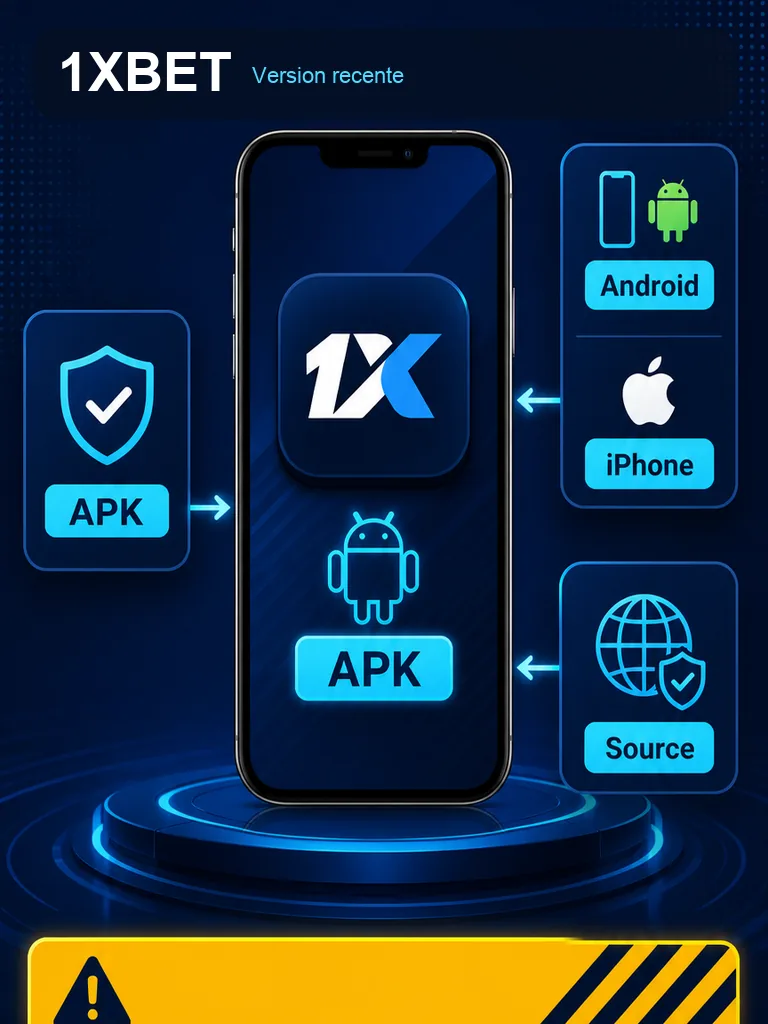
Android demande souvent des autorisations au moment de l’installation ou à la première ouverture. Une permission accordée à une application ne s’étend pas aux autres. L’autorisation pour installer un APK concerne uniquement l’application qui ouvre le fichier, pas l’application 1xBet elle-même.
Passez en revue les permissions dans les réglages Android après l’installation. Stockage, notifications, localisation ou appareil photo peuvent être demandés pour des fonctions précises. Accordez ce qui vous semble utile et refusez le reste : une application peut fonctionner avec moins de permissions que celles proposées.
Retirez l’autorisation d’installation une fois l’opération terminée. Cela réduit la surface exposée si l’application qui a ouvert l’APK est compromise plus tard. Vérifiez cette autorisation dans les réglages, pas seulement dans la fenêtre qui s’est affichée au moment de l’installation.
Mettre à jour l’APK sans casser l’installation
Une mise à jour remplace le fichier installé par une version plus récente. Sur Android, elle passe souvent par le même parcours que l’installation initiale, sauf si l’application propose une mise à jour interne.
Avant de mettre à jour, notez la version actuelle et vérifiez que vous pourrez vous reconnecter à votre compte. Une mise à jour ne crée pas de nouveau compte et ne remplace pas vos identifiants. Si un conflit de signature bloque l’opération, ne désinstallez pas tout de suite : cherchez d’abord à sécuriser l’accès au compte.
Un problème de connexion au compte n’est pas toujours une erreur d’installation. Il peut venir du réseau, d’un identifiant incorrect ou d’un service momentanément indisponible. Testez d’abord avec le site mobile dans un navigateur pour distinguer les deux situations.
Android, iPhone et site mobile : quelles différences
Android accepte les fichiers APK, iOS non. Sur iPhone, l’installation d’un APK est impossible. La consultation se fait via le navigateur, avec une interface adaptée au petit écran. Ne comptez pas sur une application iOS disponible sans vérification : les formats et les règles des stores sont différents.
| Support | Fichier APK | Accès possible |
|---|---|---|
| Android | Oui | Application installée ou site mobile |
| iPhone | Non | Site mobile dans le navigateur |
| Ordinateur | Non | Site web |
Le site mobile reste une alternative utile quand l’installation n’est pas possible ou souhaitée. Il ne remplace pas toutes les fonctions de l’application, mais il aide à vérifier si un problème vient du fichier ou du compte.
Ouvrir l’application et accéder à un compte existant
Après l’installation, ouvrez l’application et cherchez l’option de connexion. Un compte existant se retrouve avec les mêmes identifiants que sur le site. L’installation ne crée pas automatiquement un nouveau compte : si vous étiez déjà inscrit, utilisez vos identifiants habituels.
Si la connexion échoue, vérifiez la saisie, la connexion internet et l’état du service. Un message d’erreur au démarrage ne signifie pas toujours que l’APK est défectueux. Essayez le site mobile pour comparer, puis ne désinstallez pas l’application pour résoudre un problème de connexion : la suppression peut effacer des données locales sans régler un problème d’identifiants.
Erreurs d’installation courantes et contrôles après coup
Les erreurs les plus fréquentes ont des causes identifiables. Voici un tableau de repères :
| Erreur | Cause possible | Action utile |
|---|---|---|
| Fichier non installé | Téléchargement incomplet | Retélécharger le fichier en entier |
| Conflit de signature | Version différente déjà installée | Vérifier l’accès au compte avant toute désinstallation |
| Application bloquée | Permission retirée ou Play Protect | Lire l’alerte et ne pas la contourner |
| Connexion impossible | Réseau ou identifiants | Tester le site mobile et ressaisir les identifiants |
Après installation, contrôlez le nom de l’application, son icône et son comportement au démarrage. Vérifiez les permissions accordées et retirez celles qui ne servent pas. Si le fichier a été téléchargé depuis longtemps, comparez sa date et envisagez une mise à jour.
- L’application s’ouvre sans fermeture immédiate.
- Les permissions visibles correspondent à votre usage.
- La connexion au compte existant fonctionne avec vos identifiants.
- Le site mobile reste accessible en secours.
Ces contrôles ne remplacent pas une analyse de sécurité, mais ils détectent les problèmes les plus simples avant qu’ils ne s’installent dans votre quotidien.
FAQ
Peut-on installer un APK 1xBet sur iPhone ?
Non. Un APK est un format Android. Sur iPhone, utilisez le site mobile dans le navigateur. Ne cherchez pas à convertir ou à forcer le fichier : le système iOS ne l’exécute pas.
L’installation crée-t-elle un nouveau compte ?
Non. L’installation place l’application sur le téléphone, mais ne crée aucun compte. Un compte existant se retrouve avec les mêmes identifiants que sur le site.
Que faire si la mise à jour échoue à cause d’un conflit de signature ?
Ne désinstallez pas immédiatement. Vérifiez d’abord que vous pouvez récupérer l’accès à votre compte. Un conflit de signature peut venir d’une version différente déjà installée ; conservez la possibilité de vous reconnecter avant toute suppression.