

Une fois le téléchargement terminé, le fichier reste dans vos notifications et il ne reste plus qu’à l’installer puis à l’ouvrir pour la première fois. Ce passage du fichier à l’application demande quelques précautions simples. Android accepte les paquets venus d’ailleurs, à condition de choisir une source sérieuse, d’accorder l’autorisation au bon moment et de vérifier ensuite que l’application démarre sans erreur. Voici chaque geste expliqué sans jargon, et aussi quoi faire si le fichier refuse de s’installer ou si l’ouverture échoue.
À quoi ressemble l’application une fois lancée
Une fois installée, l’application se comporte comme la plupart des applications mobiles : une icône sur l’écran d’accueil, un écran de connexion, puis un menu qui regroupe les rubriques principales. La structure reprend celle du site, en version condensée pour l’écran tactile. L’intérêt d’une application native tient surtout à la fluidité et à la rapidité d’accès, par rapport à un simple onglet de navigateur.
Il ne faut pas attendre de miracle : la version mobile du site reste accessible depuis n’importe quel navigateur, y compris sur Android. L’application ajoute un confort, pas un contenu radicalement différent. Si votre téléphone manque de place ou si vous préférez ne rien installer, le site mobile suffit largement pour consulter votre compte.
Télécharger le fichier APK
La première décision concerne la source. Un fichier APK circule facilement sur le web, mais tous les hébergements ne se valent pas. Privilégiez un emplacement stable, accessible en HTTPS, dont la page décrit clairement ce que vous allez recevoir. Le chiffrement du transport protège le transfert, pas l’intérieur du paquet : un site sérieux en apparence peut quand même distribuer un APK modifié.
Avant de lancer le téléchargement, vérifiez trois points : l’espace libre sur le téléphone, la qualité de la connexion et la présence d’un gestionnaire de fichiers pour retrouver le paquet. Un navigateur mobile range généralement le fichier dans le dossier Téléchargements. Pour installer APK 1xbet, il faut donc accepter une étape supplémentaire, celle qui autorise ponctuellement votre navigateur ou votre gestionnaire à ouvrir des paquets inconnus.
Nous avons contrôlé le fichier servi par le parcours de ce guide le 5 octobre 2026. Le paquet 1xbet.apk relevé ce jour-là pesait exactement 47119379 octets. Son empreinte SHA-256 complète est 1936c31823c9c48a0c854e79b09c77fdfb26f53672bc5b63f073ba3a0d773fb5. Le fichier a été reconnu comme une archive APK valide. Ce relevé ne constitue ni un certificat d’authenticité, ni une garantie de sécurité, ni une preuve de bon fonctionnement sur votre appareil.
Installer l’application pas à pas
La procédure réelle tient en quelques gestes, à condition de respecter l’ordre. Une autorisation accordée trop tôt ou au mauvais composant fait échouer l’installation sans message clair.
- Ouvrez le dossier Téléchargements et repérez le fichier 1xbet.apk.
- Touchez le fichier : Android affiche un avertissement sur les sources inconnues.
- Accordez l’autorisation temporaire uniquement à l’application qui ouvre le paquet, par exemple votre navigateur.
- Lisez l’écran récapitulatif, puis validez l’installation.
- Attendez la fin du processus sans verrouiller l’écran ni couper le réseau.
- Retirez ensuite l’autorisation d’installation que vous venez d’accorder.
- Ouvrez l’application depuis le tiroir d’applications, pas depuis le dossier de téléchargement.
Cette dernière recommandation évite deux pièges fréquents : relancer le paquet par erreur et confondre le raccourci du navigateur avec l’icône réelle de l’application.
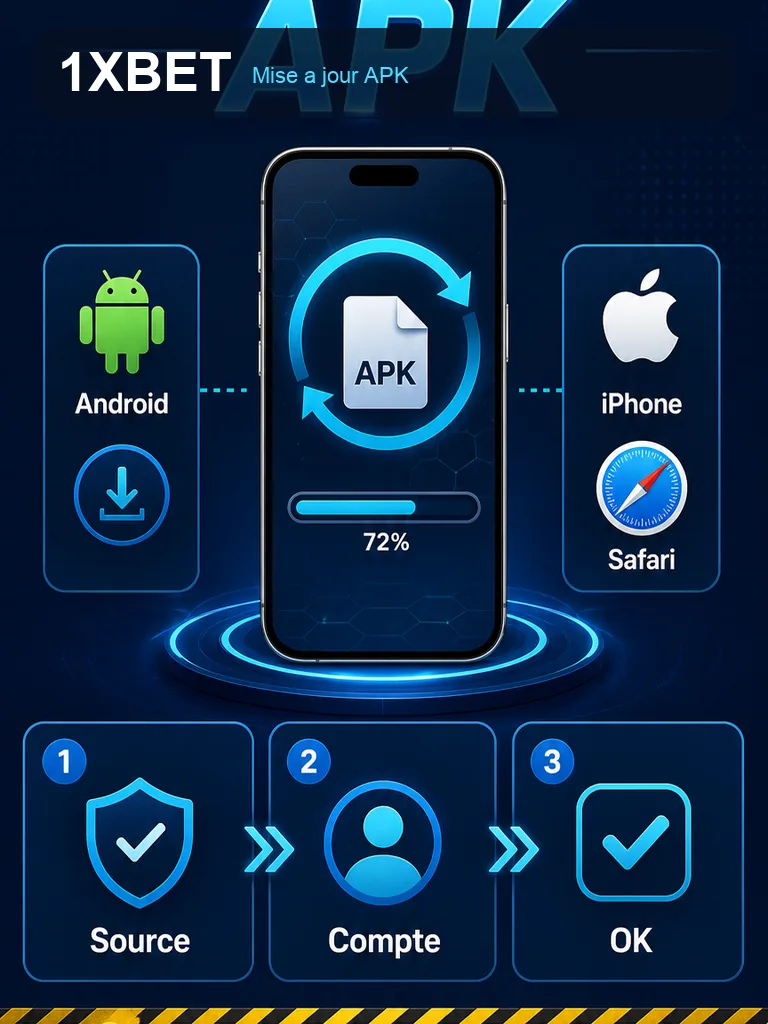
Chaque APK porte une signature numérique qui identifie son éditeur. Si le paquet installé et la mise à jour proposée ne partagent pas la même signature, Android bloque la seconde. Dans ce cas, mieux vaut noter d’abord ses identifiants et l’adresse liée au compte avant d’envisager la moindre suppression : garder la possibilité de récupérer son accès compte plus que la rapidité. Les détails techniques de cette contrainte sont rappelés dans les ressources qui traitent de la signature de l’application. Conservez une copie de vos identifiants dans un gestionnaire de mots de passe sécurisé pour éviter tout blocage.
Prérequis et configuration du téléphone
Un APK récent exige une version d’Android suffisamment récente, mais le seuil exact évolue avec chaque mise à jour du paquet. Ne vous fiez pas à un chiffre lu quelque part : vérifiez plutôt que votre système propose bien les réglages décrits ci-dessous. Un téléphone ancien peut refuser l’installation sans expliquer pourquoi.
- Espace de stockage suffisant pour le paquet et pour les données de l’application.
- Connexion internet stable au premier lancement.
- Date et heure correctes, pour éviter les erreurs de certificat.
- Play Protect laissé activé, même s’il affiche un avertissement.
- Un gestionnaire de fichiers capable de repérer les paquets récents.
Rangez également vos identifiants de compte dans un endroit sûr avant de commencer. L’installation ne crée aucun compte : elle ouvre l’accès à celui que vous possédez déjà, ou vous laisse en créer un depuis l’application.
Sécurité, source et vérification du fichier
Le HTTPS ne prouve pas qu’un APK est authentique. Il garantit seulement que la page consultée est bien celle dont l’adresse s’affiche. Un paquet modifié peut très bien être servi depuis une connexion chiffrée. La prudence consiste donc à recouper : taille annoncée, empreinte publiée, comportement de l’installation.
Pour comparer votre propre fichier, utilisez un outil qui calcule le SHA-256 du paquet téléchargé et confrontez le résultat à l’empreinte publiée par la source que vous avez choisie. Une mise à jour de l’application change forcément ces valeurs : nouveau numéro de version, nouvelle taille, nouvelle empreinte. Un écart n’est donc pas une preuve de danger en soi, simplement le signe que le fichier a évolué. Ce que nous avons mesuré le 5 octobre 2026 correspond au paquet de ce jour-là, rien de plus.
Ne contournez jamais une alerte de logiciel dangereux affichée par Android. Une alerte de ce type signale un comportement que le système juge risqué, et l’ignorer revient à prendre la responsabilité entière de ce qui suit.
Permissions Android : ce qu’il faut accorder
L’application demande généralement l’accès au réseau, au stockage et parfois aux notifications. Chaque permission doit avoir une justification compréhensible. Refusez ce qui ne sert pas au fonctionnement de base, puis ajustez plus tard depuis les réglages du système si un écran ne s’affiche pas correctement.
| Permission | Usage courant | Conseil |
|---|---|---|
| Internet | Connexion aux serveurs | Nécessaire au fonctionnement |
| Stockage | Cache et fichiers temporaires | Accordez si l’app le demande |
| Notifications | Alertes de compte | Facultatif, à votre choix |
| Localisation | Rarement utile ici | Refusez si rien ne l’exige |
Reprenez ces réglages après quelques jours d’usage : une permission accordée par réflexe se retire tout aussi facilement.
Mettre à jour l’APK sans casser l’installation
Une mise à jour ne consiste pas à réinstaller le paquet par-dessus l’ancien sans réfléchir. Le système compare les signatures ; si elles diffèrent, il refuse. La bonne méthode consiste à télécharger la nouvelle version auprès de la même source que la précédente, puis à lancer l’installation normalement.
Une désinstallation n’est pas le premier recours. Elle efface les données locales de l’application, sans toucher au compte stocké côté serveur, mais elle complique la reprise si vous n’avez pas noté vos identifiants. Ne supprimez l’application qu’après avoir vérifié que vous pouvez vous reconnecter par un autre moyen, comme le site mobile.
Android, iPhone et site mobile
| Support | APK installable | Accès possible |
|---|---|---|
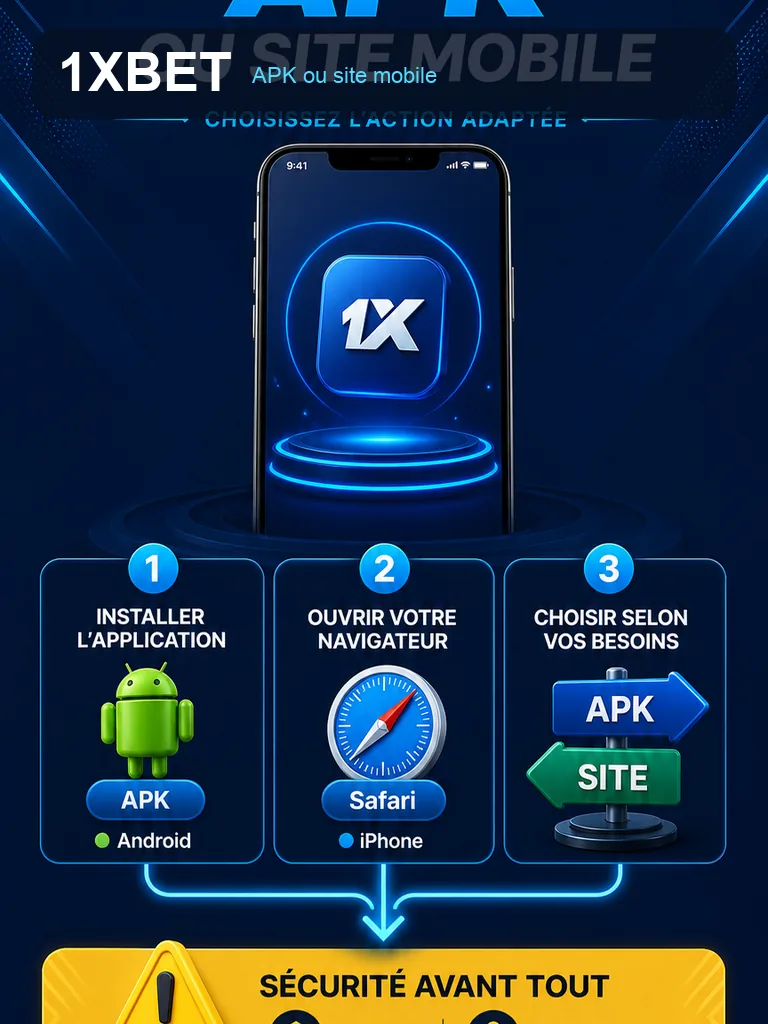
| Android | Oui | Application et site mobile |
| iPhone | Non | Site mobile via navigateur |
| Tablette Android | Oui, selon le modèle | Application ou site mobile |
Un APK ne s’installe pas sur iPhone, quelle que soit la manipulation tentée. Le système iOS n’accepte que des applications issues de sa propre boutique ou de procédures de développement encadrées. Sur iPhone, la solution réaliste reste donc le site mobile dans Safari ou un autre navigateur. Nous ne pouvons pas affirmer qu’une application iOS existe : cette information doit être vérifiée à la source, au moment où vous la consultez.
Ouvrir l’application et retrouver son compte
Au premier lancement, l’application affiche un écran de connexion. Saisissez les identifiants de votre compte existant, ou choisissez la création d’un nouveau compte si vous n’en avez pas. L’installation en elle-même ne génère aucun profil : elle ne fait qu’ouvrir une porte vers le service.
Si la connexion échoue, le problème ne vient pas forcément de l’installation. Vérifiez le mot de passe, la connexion réseau, puis essayez depuis le site mobile. Ce test permet de distinguer une panne de compte d’un souci propre à l’application.
Erreurs d’installation courantes
| Message ou symptôme | Cause probable | Piste |
|---|---|---|
| Application non installée | Paquet corrompu ou incomplet | Retélécharger depuis la même source |
| Conflit de signature | Version différente déjà présente | Vérifier la source avant toute suppression |
| Installation bloquée | Autorisation mal accordée | Réactiver l’autorisation temporaire |
| Écran noir au lancement | Cache ou version incompatible | Vider le cache, redémarrer le téléphone |
| Connexion refusée | Identifiants ou réseau | Tester via le site mobile |
Contrôles après l’installation
Prenez deux minutes pour vérifier que tout est en ordre. Ouvrez l’application, connectez-vous, parcourez un écran, puis fermez-la et rouvrez-la. Si l’icône reste présente et que la connexion fonctionne, l’essentiel est acquis.
Vérifiez ensuite les permissions accordées dans les réglages Android, retirez celles qui ne servent pas, et notez la version installée pour la comparer lors de la prochaine mise à jour. Ce suivi régulier évite les mauvaises surprises.
FAQ
L’APK 1xBet fonctionne-t-il sur iPhone ?
Non. Un APK est un format Android, illisible par iOS. Sur iPhone, utilisez le site mobile depuis votre navigateur. Aucune installation de paquet externe n’est possible sur ce système.
Puis-je installer l’APK sans autoriser les sources inconnues ?
Non, Android exige cette autorisation pour tout paquet externe. Accordez-la uniquement à l’application qui ouvre le fichier, puis retirez-la dès l’installation terminée. Play Protect doit rester actif.
Que faire si la mise à jour refuse de s’installer ?
Vérifiez d’abord que la nouvelle version provient de la même source que l’ancienne. Un conflit de signature bloque l’opération. Avant de désinstaller, assurez-vous de pouvoir récupérer votre compte par un autre moyen.